
WordPress 検索エンジン最適化プラグインYoast SEOの使用方法
このブログでは、All in One SEO Packプラグインを使用している途中Yoast SEOで提供される特定の機能が必要でYoastと乗り換えました。
WordPressは Yoast SEO, All in One SEO などのプラグインを使用すると、より精巧にSEOメタテキストを設定することができており、検索エンジン最適化に役立ちます。
両方の中からどれを選んでもされます。 Yoast SEOは500万以上のサイトに設置されており、All in Oneは200万以上のサイトで使用されています。 Yoast SEOがもう少し洗練された機能を提供していますが、プラグインが重く、Webホスティング仕様が悪い場合 正常に動作していない サイトが遅くなることを経験したことがあります。
All in One SEO Packは特別な設定なしに使用することができますので、初心者の方に適しています。 Yoast SEOは、より精巧にSEOの設定が可能です。 Yoast SEOは文の分析(SEO Analysis)機能を提供するため、SEOに適した文章を作成するのに役立ち得ることができます。 同様の機能をRank Mathや SEOPress などのプラグインでも提供しています。 Rank Mathの場合Yoast SEOで有料で提供するいくつかの機能(例えば、Schemaタイプ指定可能)を無料版に含まれており、より詳細なSEO設定をしたい場合に考慮してみることができるようになります。 より洗練されたSEOの設定を必要に応じてYoast SEOプレミアムや Rank Mathプロ 同じ有料版を使用することができます。
これまでYoastを使用して断片的に文を作成したんです。 Yoast SEOがバージョンが変わり、メニューの位置が変更され、以前に作成された記事に使用されたユーザーインターフェイス(UI)が最近のバージョンとは異なる場合があります。 今Yoastの全体的な事項を扱うことに時が来た気がして時間を割いて、それなりにまとめてみました。
Yoast SEOインストールする
伝言板>プラグイン>新規追加でYoast SEOを検索してYoastプラグインをインストールすることができます。
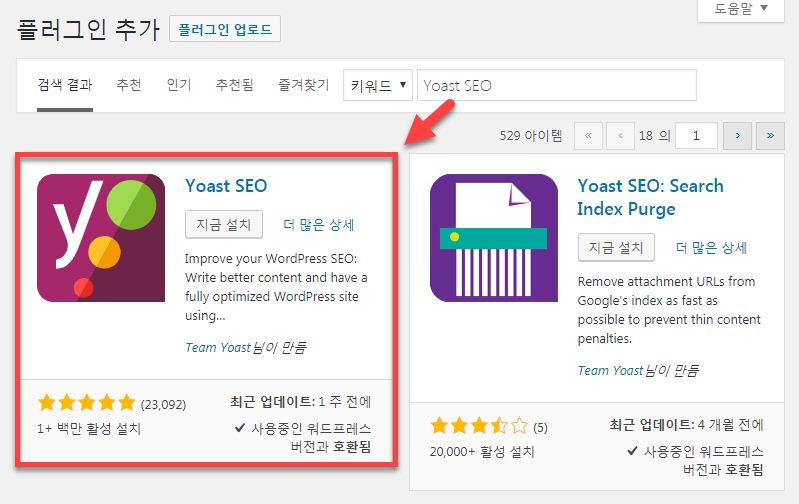
今すぐインストールをクリックして、プラグインをインストールして有効にします。 その後、伝言板に SEO メニューが追加されます。
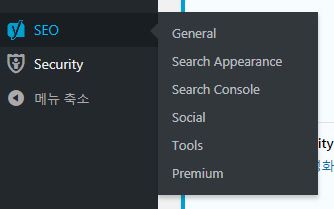
SEOの構成ウィザードを実行する
初めてYoastプラグインをインストールした場合 SEO> GeneralでYoast SEO configuration wizardを実行することができます。
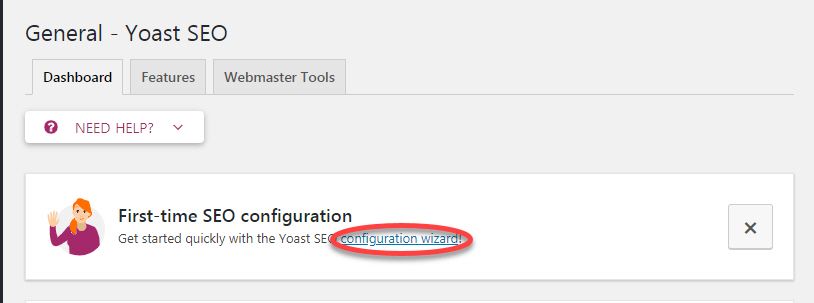
configuration wizard リンクをクリックします。
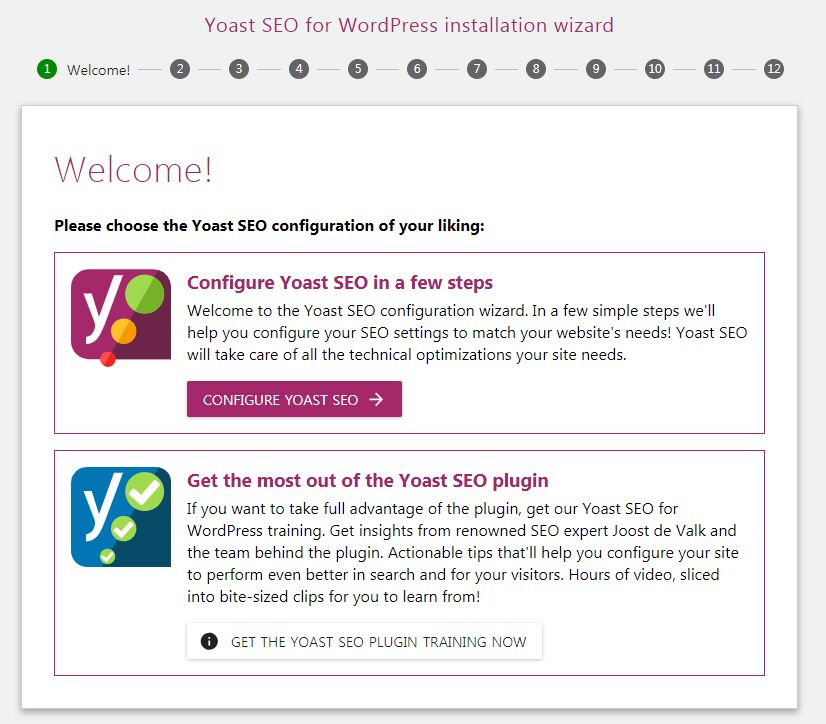
上記のように Welcome(ようこそ) 画面が表示されたら Configure Yoast SEOをクリックして、SEOの設定を開始します。
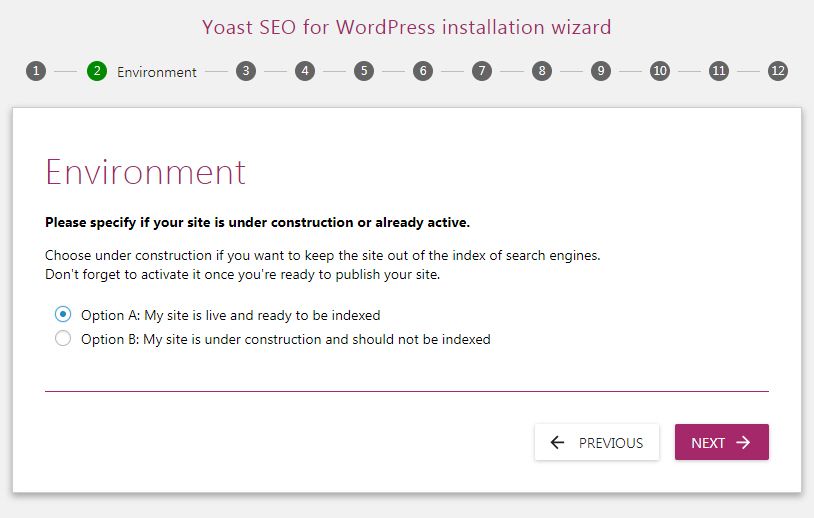
その後、 Environment(環境)を選択する 2段階が表示されます。 次のXNUMXつのオプションのいずれかを選択します。
- Option A:My site is live and ready to be indexed(サイトは、実際の動作状態であり、インデックスの準備ができていた)
- Option B:My site is under construction and should not be indexed(サイトが工事中で、インデックスをしない)
サイトを検索エンジンにさらさなければならない場合 オプションを選択します。 選択した場合 次のをクリックします。
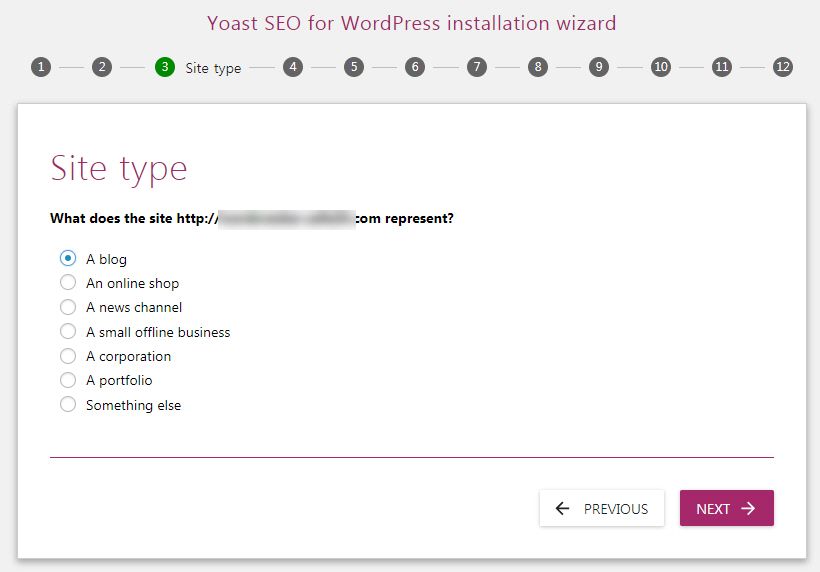
3段階では、サイトの種類(Site type)を選択します。 サイトの性格に合ったオプションを選択します。 次のオプションの中から選択が可能です。
- A blog (ブログ)
- An online shop(オンラインショップ)
- A news channel(ニュースチャンネル)
- A small offline business(小企業)
- A corporation(企業)
- A portfolio(ポートフォリオ)
- Something else(その他)
同様に、選択した後、 次のをクリックして、次のステップに進みます。 前のステップに戻るには PREVOUSを押すとされ、下部の Close Wizard(ウィザードを閉じる)をクリックして、いつでもウィザードを終了することができます。
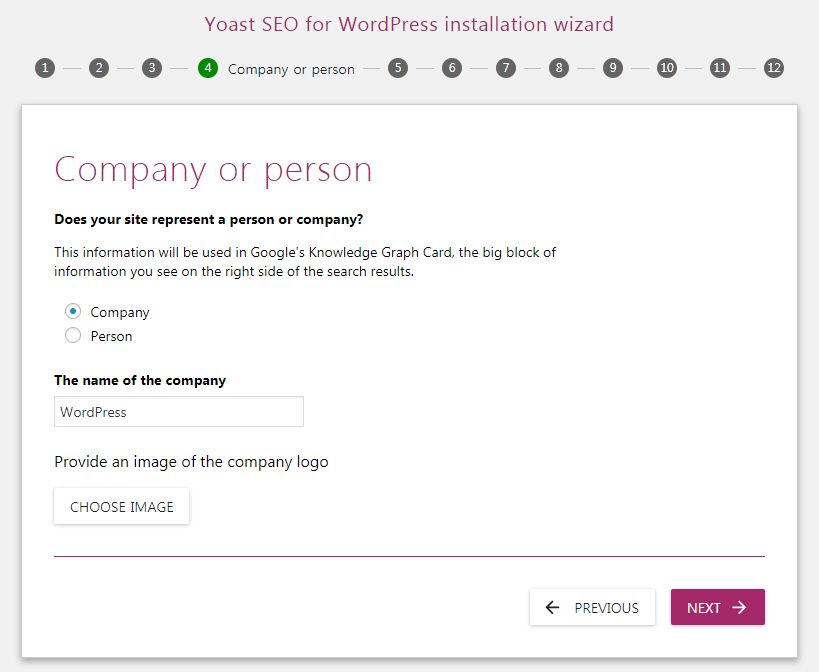
4段階では、サイトが会社で運営するか、個人のサイトであることを選択します。 Company(会社)와 Person(個人) のいずれかを選択します。 会社を選択すると、会社のロゴをアップロードすることができます。
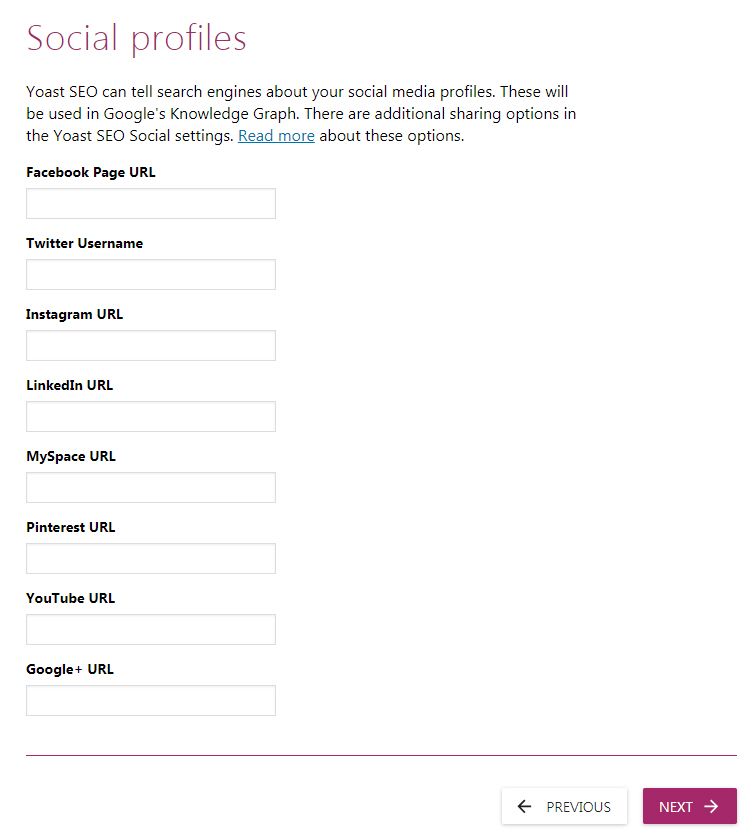
5段階でSNSのプロフィールを入力することができます。 Facebook ページのURLと Twitter ユーザー名などを入力することができます。 ウィザードで設定する項目は、後日個別に修正が可能です。 SNSの設定は、 SEO> Social メニューから変更できます。
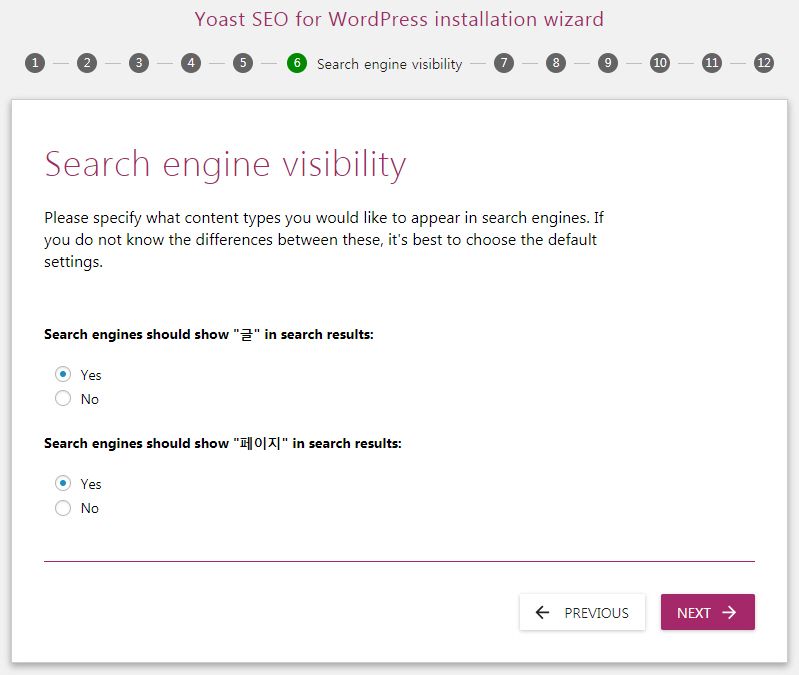
6段階では、「投稿」と「ページ」を検索結果に公開するかどうかを設定します。 通常は Yes(はい)を選択して、文とページが検索エンジンの結果に検索されるようにする必要があります。 もし、特定の文/ページが検索エンジンにさらされないようにしたい場合は、次の文を参照してみてください。
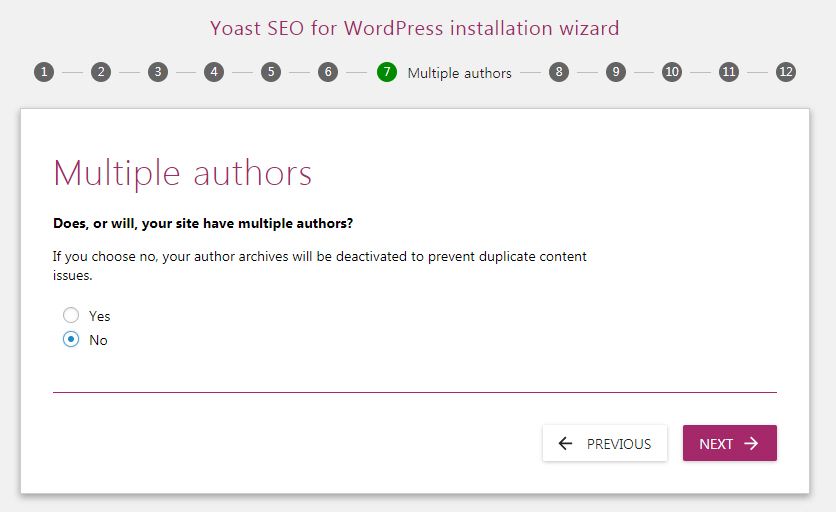
構成ウィザードの 7段階で記事の作成者(著者)が、複数の人なのかどうかを設定します。 文を作成するユーザーが1人だけの場合 いいえを選択します。 その後、authorアーカイブが無効になって重複するコンテンツの問題を回避します。
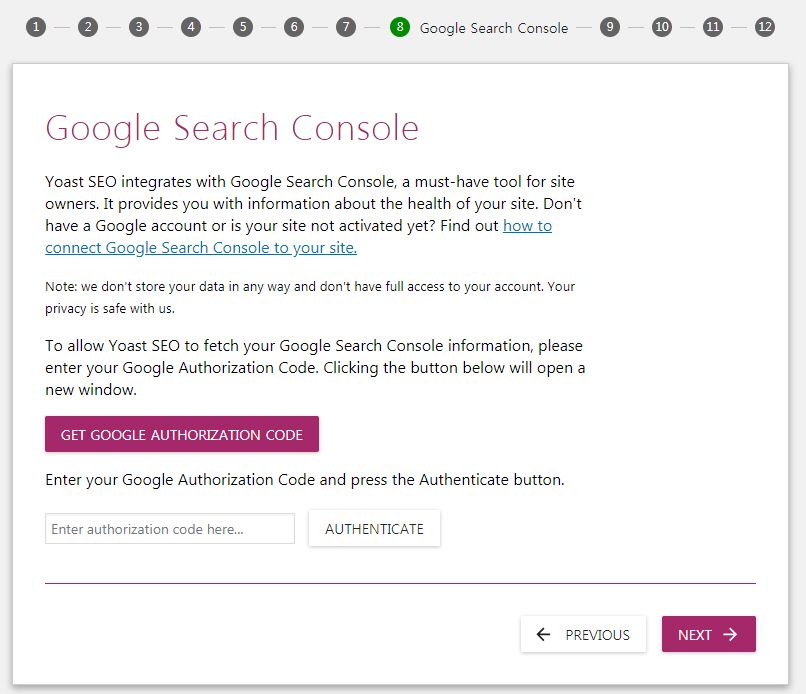
8段階でGoogle検索コンソール(Google Search Console)の情報を取得できるようにGoogle Authorization Codeを追加する手順です。 Yoast SEOはGoogle Search Consoleと統合されて、Googleサーチコンソールからの情報を取得して利用することができます。 この部分については、後日時間になるとは別に投稿してみましょう。
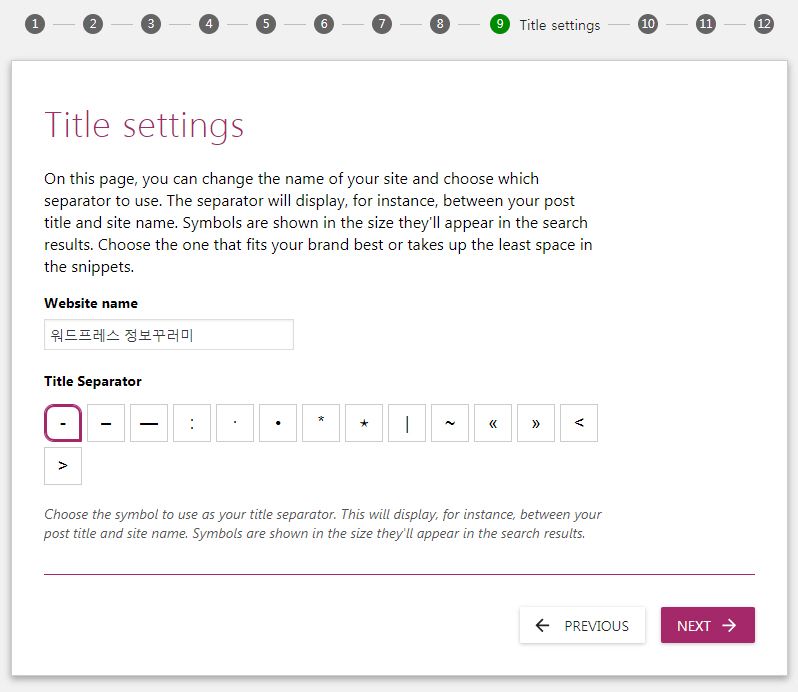
9段階では、サイト名を設定して、サイトの名前とポストのタイトルの間に追加される区切り文字(Separator)を選択することができます。
区切り文字は、デフォルトの設定を使用してもされ、コロン(:)やアスタリスクなど好みのシンボルを選択してもされます。
10段階でYoastからニュースレターを購読することができるように電子メールを入力することができます。 11段階でYoast SEO Premiumについてご案内しています。 関心がなければ、ただNEXTをクリックします。
これで設定ウィザードが完了しました。 ウィザードで設定した内容は、個々のメニュー項目で変更することができます。
General(一般)ページ
伝言板> SEO> General メニューには、 Dashboard、Features、Webmaster Tools タブがあります。
Dashboard(ダッシュボード)タブ
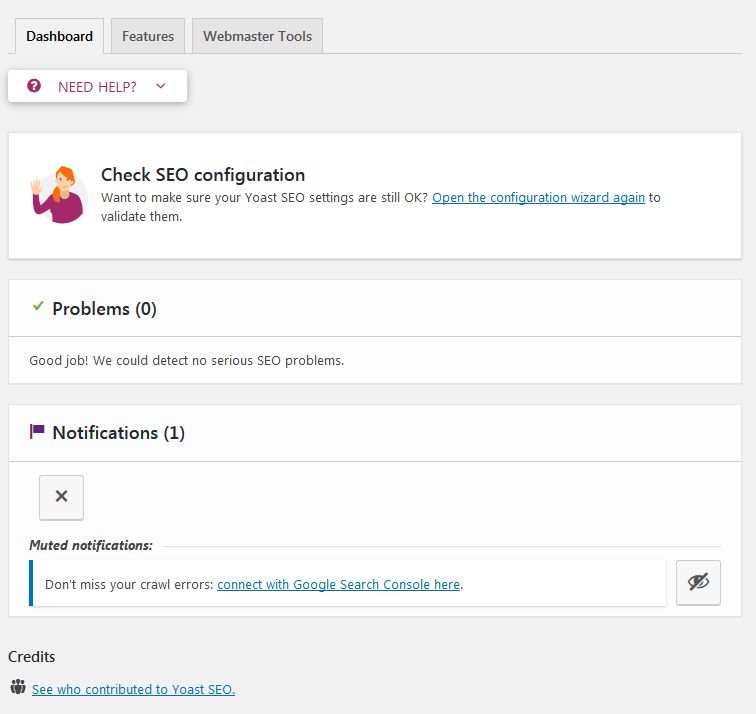
ダッシュボードタブには、SEOに関連して発見された問題と通知が表示されます。
Problemsセクション
発見された問題がなければ、上記の図のように Problemsセクション에 「Good job! We could detect no serious SEO problems」が表示されます。
SEO関連の問題がある場合は、次のように警告が表示されます。
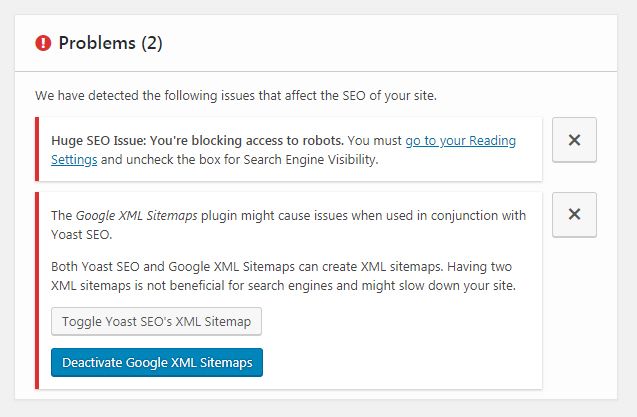
最初の警告は 設定>読むから」検索エンジンは、このサイトを検索ブロックする「選択したため、ロボットがサイトにアクセスできないように設定されていることをお知らせします。 Huge SEO Issue(非常に大きなSEOの問題)と表示しますね。
二回目の警告は、Yoast SEOとGoogle XML Sitemapsプラグインで同時にXMLサイトマップを作成している問題のためのものです。 XMLサイトマップがXNUMXつあれば、検索エンジンに役立つにされず、サイトの速度を遅くすることができます。 (常に同一または類似の機能を重複して適用することは良くありません。)この場合、Google XML Sitemapsを無効にしてYoast SEOで提供するサイトマップを使用したり、Yoast SEOのサイトマップ機能を無効にすることができます。
問題 セクションに表示された問題を検討して解決することができている場合解決させます。
Notificationsセクション
Notificationsセクションは、様々な通知が表示されます。
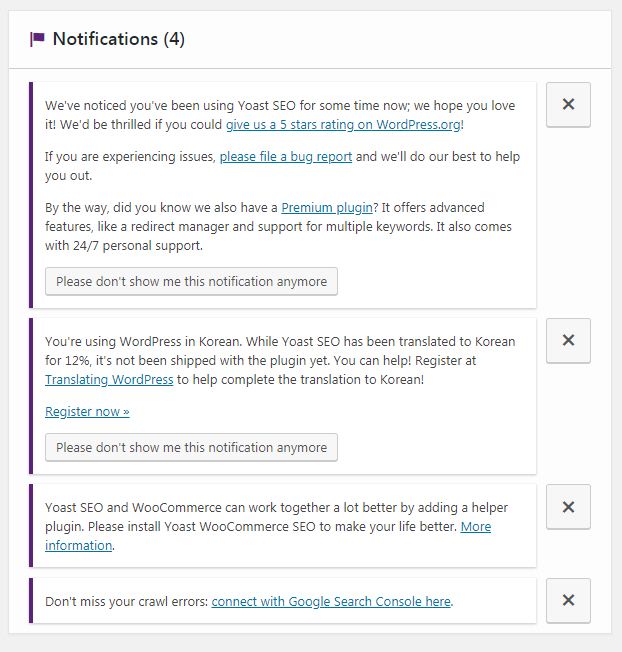
読んでみて、不必要な情報であれば "Please don't show me this notification anymore" (もうこの通知を表示しないでください)をクリックすると、その通知が表示されません。
Features(機能)]タブ
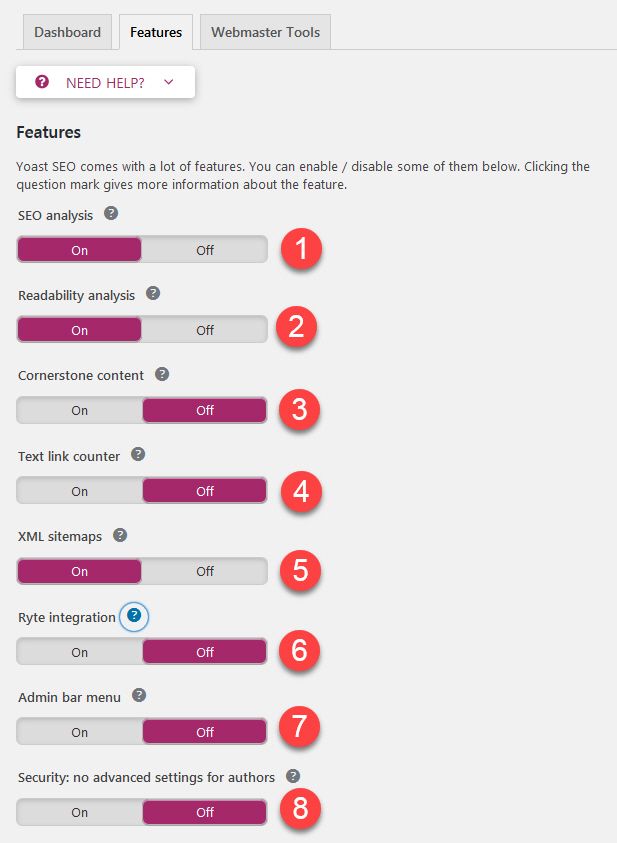
このプラグインには、さまざまな機能が搭載されています。 Featuresタブで、各項目を有効/無効にすることができます。 クエスチョンマーク(?)をクリックすると、詳細情報を表示することができます。
- SEO analysis(SEO分析) - 作成した記事のSEO改善点を提示します。
- Readability analysis(読みやすさの分析) - テキストの構造とスタイルの改善を提示します。
- Cornerstone content(コーナーストーンコンテンツ) - Yoast SEOのコーナーストーンコンテンツとは、ブログやウェブサイトでテーマの中で最も代表となるポストを意味します。 XNUMXつのトピックに対して複数の記事を書くときにこの機能を利用してみることができるようです。
- Text link counter(テキストリンクカウンター) - この機能を有効にすると、記事のリストに内部リンクの数が表示されます。 訪問者が文を読んですぐに出てしまうと、「離脱率」が高くなり、SEOに悪影響を及ぼします。 サイト内に同じサイト内の他の記事にリンクするリンクをたどると、直帰率を防ぐことができ、訪問者の滞在時間を増やすことができます。 私は記事の数が多いので、この機能を使用したときに記事リストページの速度が遅すぎて解放した状態です。 この機能を有効にしてみて、速度が遅くなったら無効にすることができます。
- XML sitemaps(XMLサイトマップ) - Yoast SEOのサイトマップ機能を使用すると、このプラグインで生成されたサイトマップURLをGoogleと Naver ウェブマスターツールに送信できます。 Yoast SEOのサイトマップ機能を使用する場合、サイトマップのURLは http://www.example.com/sitemap_index.xmlです。プラグインを使用する場合は、この機能を無効にするようにします。 同時に2つのサイトマップが生成されると、SEOに利点がされず、サイトの速度が遅くなることがあります。Yoast SEOとAll in One SEOプラグインに含まれているサイトマップを使用するを参照してみてください。ちなみにAll in One SEOを使用している場合、 Naver ウェブマスターツールにサイトマップを送信すると、エラーが発生する可能性があります。 そのような場合AIOで提供するサイトマップの機能を無効にして GoogleのXMLサイトマップ プラグインを使用してください。
- Ryte integration(Ryte統合) - Ryteはユーザーサイトが検索エンジンでインデックスされているかどうかを毎週チェックし、サイトがインデックス可能な状態でなければYoast SEOから通知します。
- Admin bar menu(管理者バーメニュー) - このオプションをオンにすると、管理者ページの上部ツールバーにSEOメニューが表示されます。
- Security:no advanced settings for authors - Yoast SEOメタボックスの「Advanced(詳細)」セクションで、ユーザーが検索エンジンの結果にポストを表示しないようにする Canonicalは(canonical)設定を変更することができます。 複数の文の作成者がいる場合は、この機能を Onに設定して、執筆者がこれらの設定にアクセスできないようにすることをお勧めします。 この設定を「オフ「」に設定すると、すべてのユーザーが詳細設定を変更できるようになります。
Webmaster Tools(ウェブマスターツール)タブ
![Yoast SEOウェブマスターツール]タブ](https://www.thewordcracker.com/wp-content/uploads/2018/10/Yoast-SEO-2-compressor.jpg)
Webmaster Tools(ウェブマスターツール)タブでは、百(Baidu)、ビング(Bing)は、Google(Google)、Yandex認証コードを置くことができます。
FTPに接続せずに、Googleウェブマスターツールの認証コードなどを追加するときに利用すると便利です。 Naver ウェブマスターツールを所有確認をするには、FTP経由で認証コードをheaderに追加したり、所有権証明書のファイルをダウンロードして、ルートフォルダにアップロードします。
Search Appearanceページ
SEO> Search Appearance ページでは、サイト名、ポスト/ページのタイトルなどが 検索エンジンに表示さ方法を設定することができます。 そして、個々の文/ページで個別に設定が可能です。
[General]タブ
タブでは、 タイトルの区切り記号(Title Separator)と検索エンジンに表示されるホームページの名前を設定することができます。
フロントページを静的なページに設定した場合
伝言板>設定>読むから ホームページを表示'静的なページ'に設定した場合は、そのページでタイトルと説明を変更する必要があります。
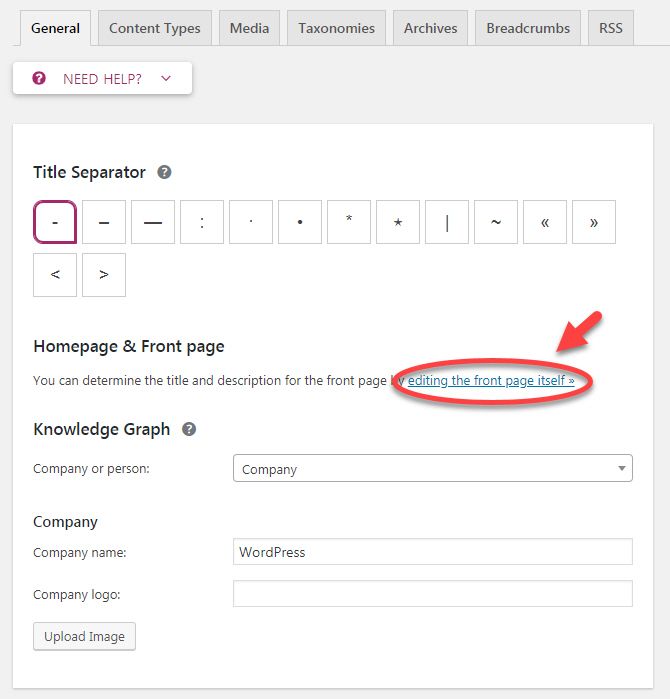
タブをクリックすると、上の図のように Homepage&Front page(ホームページやフロントページ) 下にリンクが表示されます。 "editing the front page itself"をクリックして、ページのタイトルと説明を指定するようにします。
知識グラフには、サイトが回使用のか、パーソナルなのかを選択することができ、 会社概要を選択すると、会社のロゴもアップロードすることができます。
フロントページを最近グローバルに設定した場合、
伝言板>設定>読むから ホームページを表示を「最近の投稿」に設定した場合 タブで検索エンジンに表示されるサイト名とメタ説明を指定することができます。
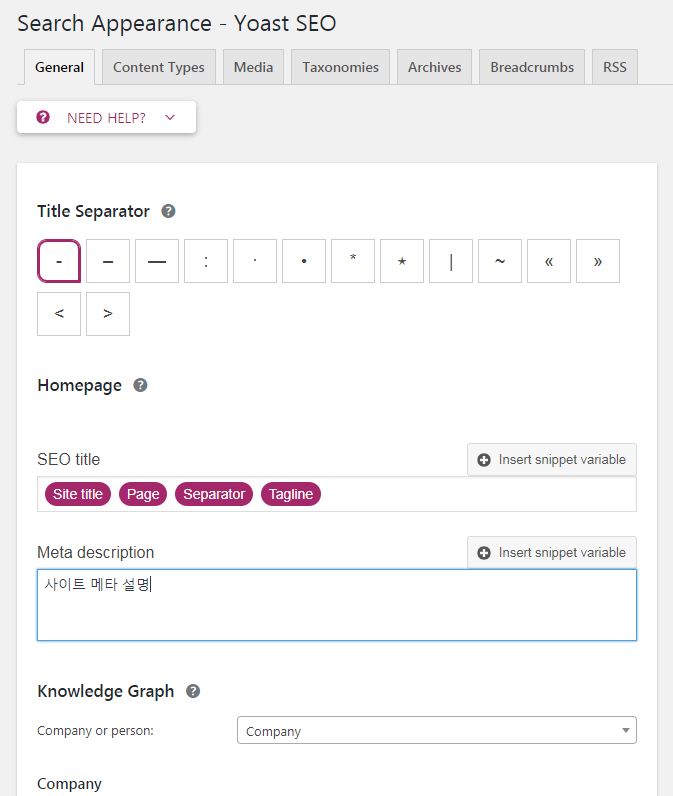
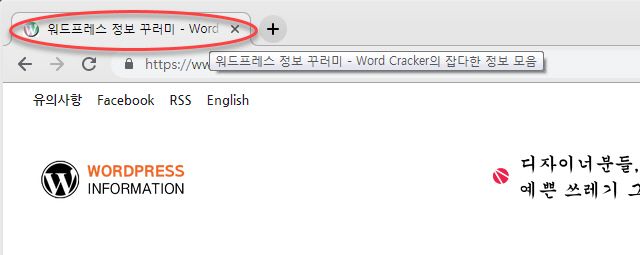
SEOのタイトルに指定された方法で、フロントページにアクセスしたときに、ブラウザのタブの件名に表示されるタイトルが表示されます。
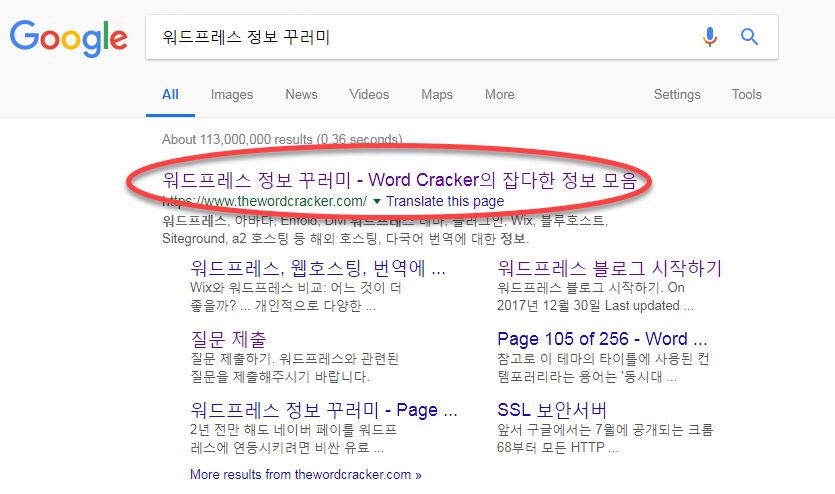
そして、検索エンジンでも、フロントページについてここに指定されたタイトルが公開されます。
Content Types(コンテンツタイプ)タブ
Content Typesタブは、検索エンジンにさらされている記事(ポスト)とページのタイトルを表示する方法を設定することができます。
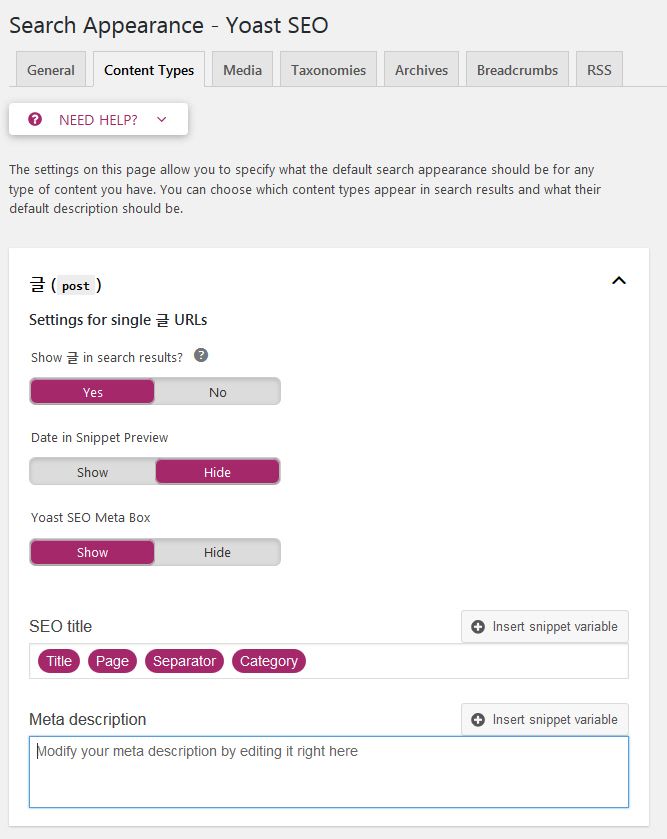
Show文/ページsearch results? オプションはOnに置か検索エンジンに公開されます。
Date in Snippet Previewについて Date Appears In Search Results Yoast文を参照してみてください。
Yoast SEO Meta Boxは ショーに設定する必要が個々の文/ページのSEOメタボックスが表示されます。
SEOのタイトルは文/ページのタイトルが表示される方法を指定します。 この設定は、全体の文/ページの基本的適用され、個々の文/ページで変更した場合、変更されたタイトルが表示されます。
私 記事のタイトル - カテゴリに設定しました。 投稿タイトル - サイトタイトル など、お好みの形式で指定することができます。
メタ記述は変更したい場合、変更することができます。 個別記事から直接指定することをお勧め。
Media(メディア)]タブ
![Yoast SEOメディア]タブ](https://www.thewordcracker.com/wp-content/uploads/2018/10/Media-Tab-compressor.jpg)
Mediaタブは、デフォルトの設定をそのままおくとされます。
Taxonomies(分類)タブ
Taxonomiesタブは、基本的に Content Typesタブと似ています。 ここでは、カテゴリ、タグなどのSEOのタイトルとMeta descriptionを設定することができます。
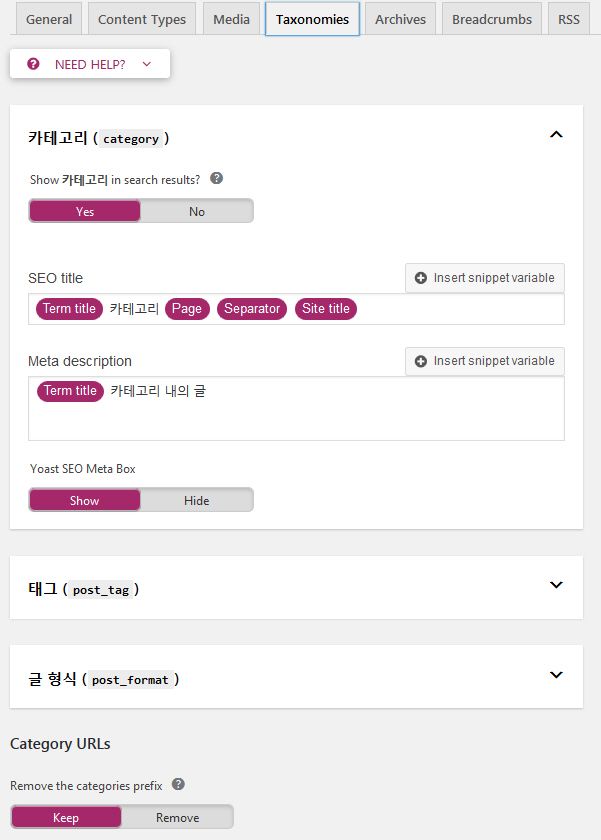
Category URLsの Remove the categories prefix(カテゴリープレフィクスを削除) オプションで維持するか、削除するように設定することができます。
WordPress カテゴリーURLには普通/ category /のようにプレフィクスが含まれます。 この機能を使用してカテゴリのみプレフィクスを削除することができます。
Archives(アーカイブ)タブ
Archivesタブでは、Authorのアーカイブ/ Dateアーカイブ設定をすることができます。
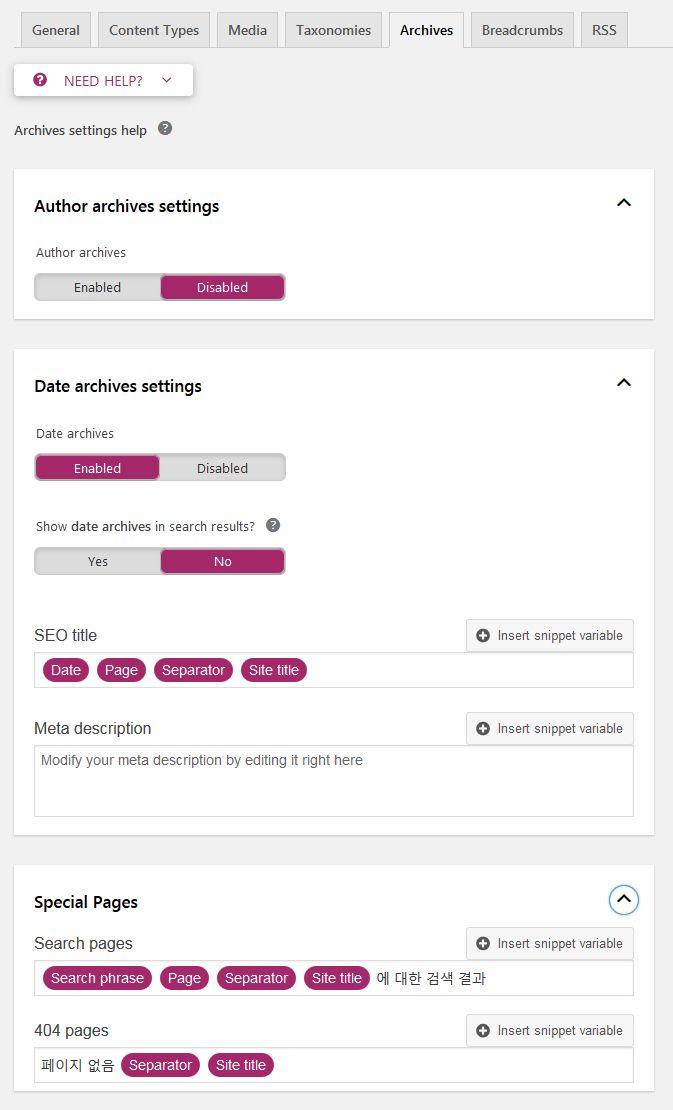
Special Pages オプションでは、検索結果ページと404ページのタイトルが表示される方法を指定することができます。
Breadcrumbs(ブレッドクラム)タブ
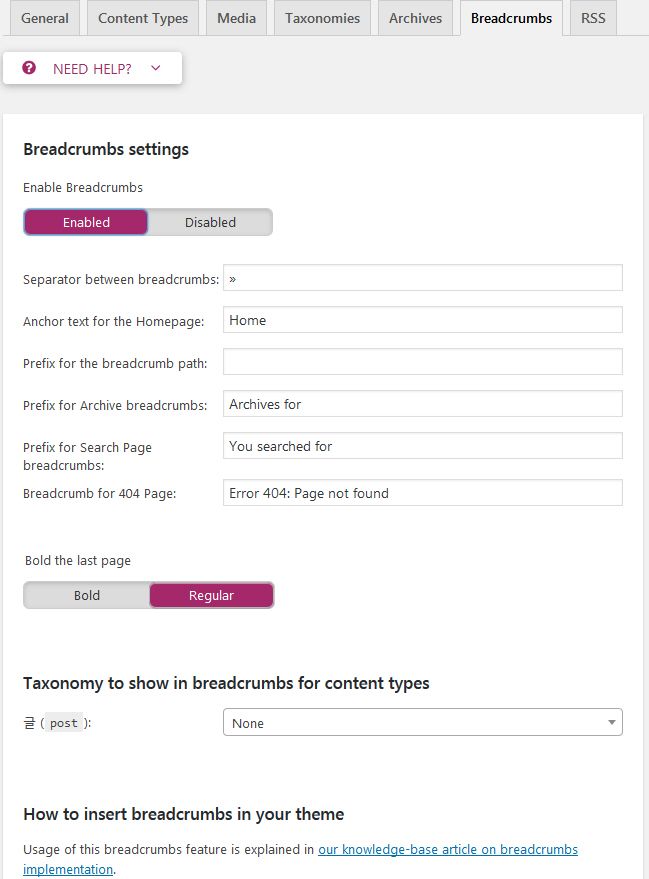
ブレッドクラムをページ/記事に表示すると、SEOに役立ちます。 Avada など、いくつかのテーマはBreadcrumbを表示する機能を独自に提供しています。 このブログで使用された Publisherのテーマもこの機能が提供されます。 テーマで提供されている場合、Yoast SEOで、この機能を無効にすると、なりそうです。
ブレッドクラムの詳細については、次の記事を参照してください。
RSS]タブ
![Yoast SEO RSS]タブ](https://www.thewordcracker.com/wp-content/uploads/2018/10/RSS-tab-compressor.jpg)
RSS]タブでは、フィード内の各ポスト前/後のコンテンツを追加することができます。 私はデフォルト設定のまま置きました。 必要に応じて英語でされた設定をハングルで変えてもなるようです。
Search Consoleページ
上記 SEOの構成ウィザードを実行するの8段階の内容と同じなので、別途の説明は省略します。
Socialページ
SEO> Social ページから Facebook, Twitter などのSNSのプロフィールを指定することができます。
Facebook タブで Add Open Graph meta data 設定を 使用可能に設定すると、 Facebookとソーシャルメディア(Naver を含む)のサイトへのリンクを共有する場合に、画像と要約文のプレビューが表示されます。
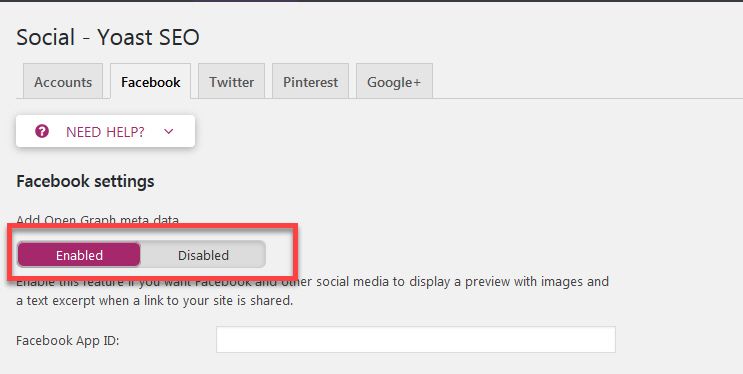
ゲグル文/ページのSEOメタ指定する
古典的なエディタを使用する場合
文やページを作成するたびにSEO記事のタイトル、Meta Descriptionとオープングラフメタタグなどをいちいち入力することをお勧め。
記事編集の下部にみると、Yoast SEOメタボックスが表示されます。
![Yoast SEOコンテンツの最適化]タブ](https://www.thewordcracker.com/wp-content/uploads/2018/10/Content-Optimization-compressor.jpg)
左の信号の形のアイコンをクリックすると、SEOのタイトルとスラグ、メタ説明(Meta description)を設定することができます。
- SEOのタイトルはそのままで設定で指定した形式で表示されます。 そのまま使用する必要に応じて適切に変更します。
- ナメクジ - 通常、記事のタイトルがスラグとして使用されます。 スペースはダッシュ('-')に変換されます。 投稿のタイトルが長すぎて切り取ったり変更したい場合は、変更できます。
- メタ記述に投稿要約説明を記入します。 ここで入力された内容は、Googleなどの検索エンジンにさらされており、空欄にしておくと、検索エンジンからの世話文の先頭の一部をドラッグして、露出させます。 (参照:確認してみるのGoogleのMeta Descriptionが公開されることも、Googleでの世話を先頭の一部を表示している場合もありますね。)
XNUMX番目のタブ(共有アイコン)は、SNSに共有されるときに表示するSEOのタイトルとメタ説明とサムネイル画像を指定します。
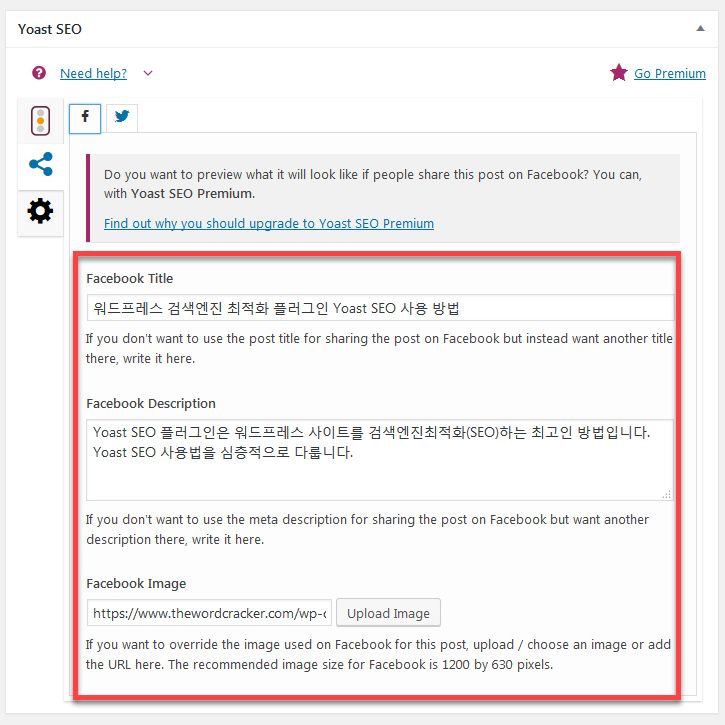
タイトルと説明と画像の両方を指定するようにします。 その後、オープングラフメタタグが追加され Facebookや Naver ブログなどで共有する場合、ポストの説明とサムネイル画像が表示されます。
Gutenberg エディタの使用時に
WordPressが近いうちに5.0バージョンに更新すると、既存の古典的なエディタの代わりに Gutenbergというエディタがデフォルトのエディタとして使用する予定です。 現在 WordPress 4.9.8でテストに Gutenbergをインストールして利用することができます。
Gutenbergを使用すると、既存のエディタよりもはるかに便利にページと記事を書くことができますが、今はテスト段階であるため、テーマや他のプラグインと互換性が完全にならないことがあります。
Yoastは Gutenberg用サイドバー導入して素早く対応しています。
今では文の編集画面の下部とサイドバーとともにYoast SEOメタボックスが表示されています。 上部のYoastアイコンをクリックすると、図のように左にYoast SEOサイドバーが表示されます。
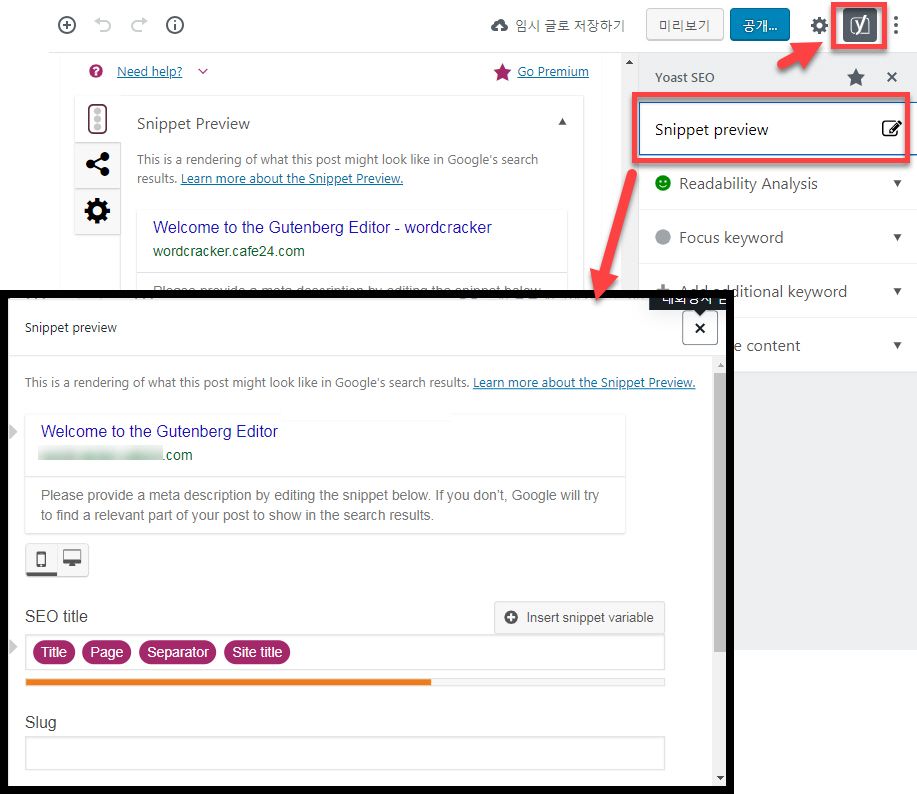
Snippet preview(スニペットプレビュー)をクリックすると、図のようにSEOのタイトルなどを設定できるウィンドウが表示されます。
SEOの分析の警告
伝言板> SEO> General> Features タブで SEO分析와 可読性分析를 ONに設定すると、Yoast SEOで文を分析して、警告を表示することができます。
Rank MathとSEOPressなどの一部のSEOプラグインでも文の分析機能を提供します。 Rank Mathは無料ですが、Yoast SEOのプレミアムバージョンで提供されているいくつかの機能を利用することができます。 SEOPress使用してみると、他のSEOプラグインよりも軽いです。 (現在の 다른 WordPress ブログにSEOPressがインストールされています。)
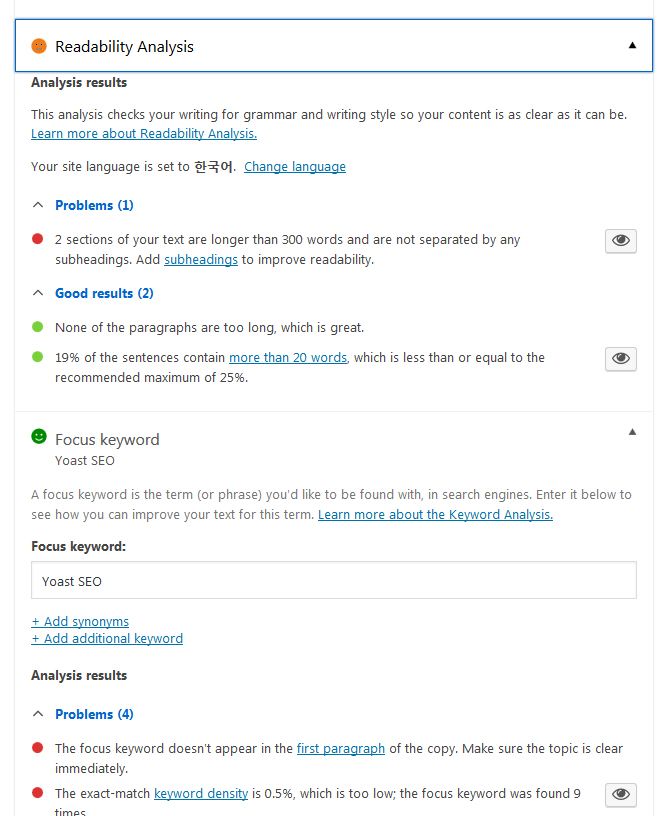
これらの警告表示は、参考のために利用することができ、絶対的な基準がありません。 SEOは書くと関連しているのでどのような絶対的な原則がありません。 記事の性質に応じて、他のスタイルで文を作成する必要がありますので、状況に応じて適切なスタイルで文章を作成すると、なりそうです。
ただし、文を作成するときにYoastで提示するSEO原則に従うと、より多くの検索エンジンに優しい文を作成するのに役立ちますです。
WordPress 多言語翻訳プラグインWPMLとYoast SEO
WPMLは WordPressで多言語サイト(たとえば、英語、日本語、中国語サイト)を運営する場合に利用される人気のプラグインです。 WPMLとYoast SEOチームは互換性を維持するために協力しているとするので、WPMLを利用して、多言語サイトを構築する場合、Yoast SEOを使うといいようです。 (WordPress 多言語プラグインWPMLとYoast SEO 参考)
最後に、
以上でYoast SEOプラグインをインストールして設定する方法について説明しました。
SEOは、最終的に書くと関係します。 SEOプラグインをインストールして設定することも役立ちますが、良い文を着実に作成してみると、自然に検索エンジンでより多くの露出され、より多くの読者がサイトを訪問することになります。
次の文は、3年前に作成された文章です。 一度参考にしてください。

こんにちはㅜㅜ私はそのyoast seoに入り、generalをクリックするとダッシュボードの横にフィーチャーが浮かんでいろいろなことが浮かんでいますが、first-time configurationしかありませんㅜㅜ
first time configurationは、初めてインストールした後に実行すると表示される画面のようです。
そのガイドに従って設定し、今後修正することがある場合は、もう一度設定してください。
見てみると最近のアップデートでインターフェイスが変更されましたね。 オプションの位置が変更されましたが、機能自体は同じです。
数日に苦しんでいるこのようなサイトがあることを知って書き残します。 WordPressでブログを作り、Googleに登録をしました。 site:nanaoda を検索してみると、文章がすべて検索もできず、検索された文章は一つ同じようにタイトルがおかしくなります。 ほとんどほとんど私のサイト名「NanaOda」ですね。 「MacBook Archives - NanaOda」こんなタイトルもあります。 Googleのタイトルをクリックすると、その記事に行くのではなく、私のサイトのメイン画面に行きます。 一体解決策がわかりません。 Yoast SEOであれこれ全部遅れて見ても全く分からないですねㅠㅠ教えてください...
こんにちは、チョン・ヒヨン。 site:nanaodaではなく site:nanaoda.com や site:nanaoda.co.kr などのように site:住所で検索する必要があり、そのサイトの結果が表示されます。
Yoast SEOでフロントページのタイトルと説明がどのように設定されているかをチェックしてみると良いと思います。
최근 WordPressとYoastをインストールして気になった情報でしたが、本当にありがとうございました。 頻繁に立ち寄って繰り返し読んでいきます。
こんにちは、肥満たくみ様...ブログを訪問していただきありがとうございます。 ご不明な点がございましたら、いつでもコメントで投稿していただければ、わかる範囲内でお答えします。楽しい週末と休日をお過ごしください。
Naver サーチアドバイザーにrssを登録する必要があります。
yoast seo を使って/feedではないのに、何を入力する必要があるのか分かりますか?
RSSアドレスはSEOプラグインのため変わりません。 WordPress RSSフィードアドレスについては、次の記事を参照してください。
https://www.thewordcracker.com/intermediate/wordpress-rss-feed-url/
情報ありがとうございます
プレミアムと無料の違いはありますか?
プレミアムでは、より多くのスキーマタイプ(Schema Type)をサポートするなど、高度な機能が含まれています。
通常は無料版でも十分そうです。 私はRank Math SEOの有料版を1年ほど使用しました。 しかし、プロ機能を正しく活用しない場合は、あえて有料版を利用する必要はないことを感じました。
https://cafe.naver.com/wphomepage/14129
より細かく設定して活動している場合は、プレミアムバージョンが役に立ちます。
ヨーストseo適用時勝手robotsメタタグを生成します。
その機能と関連した設定がないものと見えるもしかしたら解決方法をご存知でしょうか?
Show 記事 in search results? オプションをONに設定すると「index follow」が追加され、このオプションをOFFに設定するとnoindexが追加されます。
https://www.screencast.com/t/l6ew8vCMob
個別記事でもindex、noindexオプションを指定することができます。
https://www.screencast.com/t/HP7o5bM71
他のSEOプラグインも同様に動作します。
index、noindexではなく、単にメタタグ自体を追加していない場合に関連する設定がないかですね。
流れ。乞食ですね本当に
Yoast SEOのすべてのメタタグを無効にする WordPress 管理者ページ> SEO> Socialから 身体障がい者に設定してみてください。
https://www.screencast.com/t/upQmKYMSd
個別には、次のようなフィルタをテーマの関数ファイルに追加して無効にすることができます。
Schema: add_filter( 'wpseo_json_ld_output', '__return_false' );
Robots: add_filter( 'wpseo_robots', '__return_false' );
Canonical: add_filter( 'wpseo_canonical', '__return_false' );
Title: add_filter( 'wpseo_title', '__return_false' );
Description: add_filter( 'wpseo_metadesc', '__return_false' );
いいえ。正確にメタタグ修正機能が必要で。なぜこのような設定を別々にないペヅンか分からないですね。 ㅠㅠ
Open Graphメタ情報とRobotsメタタグ、Canonical URLなどの情報は、各記事/ページの修正が可能です。
こんにちは。 良い情報ありがとうございます。 グーグルコンソールに第サイトを検索すると、属性はジャプヒヌンデSitemap:該当事項はありません。 と出てきます。 これは何を意味なのでしょう。 ありがとうございます
Yoast SEOでサイトマップの機能を有効にしましたか?
Yoast SEOのサイトマップ機能を使用する場合は、次の文も参照してください。
https://www.thewordcracker.com/basic/%ea%b5%ac%ea%b8%80-%ec%84%9c%ec%b9%98-%ec%bd%98%ec%86%94-%ec%82%ac%ec%9d%b4%ed%8a%b8%eb%a7%b5%ec%9d%84-%ec%9d%bd%ec%9d%84-%ec%88%98-%ec%97%86%ec%9d%8c/
こんにちは。
6月から WordPressを開始した人です。 あまりにも良い品質の文章を投稿いただき、感謝し、多くの助けています。
苦しい心に一つの質問したくてコメントを残します。ㅜㅜ
まず WordPressを始めた二ヶ月近くドゥェガゴ発行文は40程度になります。
SEOプラグインを利用して基準も満たしてして作成しました。 サーチコンソール登録もしっかりよくなったんです
1.私の文を見ると、検索を私指定したタグにしても出ない時があります。
元Googleが反映さより長くかかる場合がありますか?
それとも私の文はまだ検証が少なくなってもバック押された残りの出てこないでしょうか。
2. 時々私が指定した「タグアーカイブ」で検索結果が出る場合がありますが、このような問題は何なのかご存知ですか?ㅜㅜ
3. Cafe24を介してホストしています。 今現在発行文の数が40個程度だけなのに。フェᆸハード全体の容量1000Mの647Mが使用中であると出ます。
私のブログを見て入って見れば分かるシンプルポスティング中心なのにここまでの容量を占めるかが気になります。(基本的な WordPress インストール容量があることを知っています。)
突然スこう質問お詫び申し上げます。
こんにちは、イージーアイニム。
1.最近になって、Googleに正しく露出されるまでに時間が結構かかるようです。
いくつかの方は WordPressだという方もいますよ。 そうではない。 WordPressは、Googleによくさらされることが知られています。
私は最近、寀ーブログを一つ開設してテストしているが、開設から2ヶ月が超え文数も60個以上であるが、Googleでは、5日10〜XNUMX人前後です。ㅠ(寀ーが WordPressより、Googleにさらされるために多くの時間がかかるような気もします。)
このため、ブログを始めたが途中で放棄する方が多いです。
2〜3ヶ月以上着実に品質の記事を作成してみてください。
そして、次のような措置が役立つことがあります。
1)。 サイトマッププラグインGoogle XML Sitempas使用。
https://www.thewordcracker.com/basic/%EC%9B%8C%EB%93%9C%ED%94%84%EB%A0%88%EC%8A%A4-%EC%82%AC%EC%9D%B4%ED%8A%B8%EB%A7%B5-%ED%94%8C%EB%9F%AC%EA%B7%B8%EC%9D%B8/
サイトマッププラグインを利用する場合Yoast SEOに含まれているSitemap機能は無効にし、 NaverとGoogleの新しいサイトマップアドレスを送信してください。
2)。 手動でインデックス要請。
しばらくは、手動でページのURLを収集要求をしてみてください。
https://avada.tistory.com/1801
2. 「タグアーカイブ」の問題はYoast SEOで内で制御が可能です。
たとえば、このブログのタグアーカイブのSEOタイトルは、「タグ - サイト名」としてSEOプラグインで設定されています。 だからGoogleでは「SEO - WordPress 「情報パッケージ」と同様の形式で公開されています。次のスクリーンショットを参照してください。
https://www.screencast.com/t/LMOAY6pHk
カテゴリー、タグのアーカイブのSEOタイトルとMeta DescriptionをSEOプラグイン内で制御が可能です。 私はRank Mathを使用しています。 Rank MathはRank Math> Titles&Metaメニューで設定が可能です。 Yoast SEOの場合SEO> Search Apperance> Taxonomies下を見つけ見ればあるでしょう。
3. Cafe24の一般型を使用しておられるのですね。
容量が1000MB面、最近サイトを運営するにはスペースが不足して見えます。
画像をアップロードすると、同じ名前のサムネイルが複数生成されます。 テーマに沿って、10個以上が生成されることもあります。 その後、1GBはすぐ排出されることがあるでしょう。
次の記事を参照してください。
https://www.thewordcracker.com/intermediate/too-many-image-files-in-wordpress/
迅速な回答とても感謝しますㅜ
サッと私 WordPressが成長して、誰かのためになるその日が来たらと思います。
学びます。 いつも元気で幸せな一日を^^
アッ数時間前にseoサイトマップならないしていた人ですが! パーマリンクを変更したら、通常されます。 ありがとうございます。
問題が解決されてよかったですね。
楽しいお正月連休をお過ごしください:)
こんにちは。 完了yoast seoを進めていますが
サイトマップを作成するために疑問符をクリックしてsee the xml sitemapをクリックすると、以下のようなエラーメッセージが表示されます。
見つかりません
The requested URL /sitemap_index.xml was not found on this server。
これは私のサイトの問題なのでしょうyoast seoの問題でしょうか?
こんにちは?
このような問題は、初めてお使いにね。
まずYoast SEOを除くすべてのプラグインを無効にした後、テストしてみてください?
よくないと、Yoast SEOのサイトマップオプションを無効にしてGoogle XML Sitemapsプラグインをインストールして、同じエラーが発生していることをチェックしてみてください。
https://wordpress.org/plugins/google-sitemap-generator/
SEOプラグインも非常に重要なことと思います。
テーマを頻繁に変えてそうなのか、正しくても Naverでオープングラフがまだアンナオネヨ。
もちろん露出は思いと、大丈夫ですが、気になるようです.. !!
個別の記事でYoastメタボックスの項目(Facebook title、Meta Description、image、を含む)を適切に指定する必要が Naverで適切にサムネイルが表示されます。
そして Naverで一度サムネイルが不足しているだから、再びサムネイルが露出されていないようです。
私のブログは、ブログのタブに露出された後、昨年半ばごろからWebサイト]タブのみ公開されており、改善されないですね。
私もYoastプラグインを書いていますが、数日前にソースを見て、私のサイトで そうではありません..ㅜ
どこを設定する必要がでしょうか。?
約ナムガムよ。
具体的にはどのようなものはない浮遊か?